
成都短视频剪辑学习系列-手机剪映APP学习步骤

当下很多人都使用手机剪辑短视频,以下是手机剪映APP的系统学习步骤,结合主流教程整理为分阶段操作指南:
一、前期准备与基础设置
软件下载与设置
在应用商店下载剪映APP,安装后打开软件。

点击右上角「设置」→ 关闭「自动添加片尾」功能,避免生成默认广告片段。
素材收集原则
明确视频主题,优先选择清晰度高的自有拍摄素材,或从免费素材库获取相关内容。
建议提前准备好背景音乐、音效及字幕文案,本文内容由成都川软整理并编辑。
二、核心操作流程
1. 导入素材
点击首页「开始创作」→ 从相册选择视频/图片→ 点击「添加到项目」进入剪辑界面。
2. 基础剪辑
裁剪与分割 :选中时间轴上的片段→ 拖动两端白框裁剪,或点击「分割」工具拆分视频。
调整顺序 :长按片段拖动至目标位置。
转场效果 :点击片段连接处的「转场」图标→ 选择淡入淡出、滑动等过渡效果→ 设置时长后应用。
3. 音频处理
添加背景音乐 :点击「音频」→ 从内置库/本地文件/视频提取音乐→ 拖动音频轨道调整匹配视频时长。
音效与音量控制 :点击「音效」添加环境音效→ 选中音频轨道调节音量平衡原声与背景音乐。
4. 文字与字幕
手动添加 :点击「文字」→「新建文本」→ 输入内容并设置字体、颜色、动画效果。
自动识别 :点击「文字」→「识别字幕」→ 自动生成字幕并校对修改。
三、进阶功能应用
画中画与蒙版
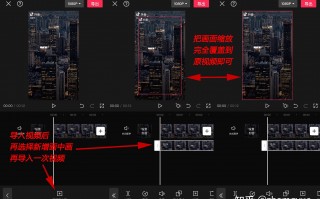
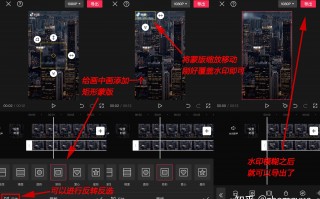
点击「画中画」导入第二段视频→ 调整位置和大小→ 使用「蒙版」实现圆形、矩形等创意遮罩。
关键帧动画
选中视频→ 添加关键帧→ 在不同时间点调整缩放、位置参数,实现动态效果。
特效与滤镜
点击「特效」添加分屏、模糊等画面效果→ 点击「滤镜」调整整体色调风格。
四、学习资源整合
官方教程入口 :点击首页「创作课堂」→ 选择「拍摄方法」「剪辑技巧」等分类课程。
实战跟练建议 :优先学习「基础操作」模块,再逐步挑战「特效合成」「高级调色」等专题。
五、导出与优化
点击右上角「导出」→ 选择分辨率(建议1080P以上)→ 调整帧率(25-30fps)。
导出前务必预览,检查字幕同步、转场衔接及音频卡点效果。
学习路径建议 :
plaintextCopy Code
基础操作 → 音频处理 → 文字特效 → 画中画/蒙版 → 关键帧动画 → 综合项目实战
(注:代码块内无需引用角标)
通过系统化练习,一般2-3周可掌握日常剪辑需求
成都短视频剪辑系列-剪映APP有哪些基础操作必学?

以下是剪映APP新手必须掌握的12项基础操作,按照视频制作流程分类整理:
一、素材处理基础
素材导入与设置
新建项目 :首页点击「+ 开始创作」→ 勾选照片/视频/素材库内容添加。
分辨率与帧率 :首次剪辑建议设置为1080P分辨率、25-30fps帧率保证画质清晰流畅。
时间线操作 :双指缩放调整轨道精度,长按拖动片段调整顺序。
素材裁剪与分割
选中素材→ 滑动时间轴定位切割点→ 点击「分割」拆分片段。
拖动片段边缘裁剪冗余内容或调整时长本文内容由成都川软整理并编辑。
二、核心剪辑技巧
转场衔接
点击两片段间的「转场」图标→ 选择叠化、模糊等过渡效果→ 调整时长至0.5-1秒自然衔接。
变速调整
选中片段→ 点击「变速」→ 拖动滑块调节速度(常规片段建议0.8-1.2倍)。
画面比例适配
点击「比例」→ 选择竖屏9:16(抖音)或横屏16:9(B站)→ 点击「背景」填充画布颜色/模糊效果。
三、音频处理技巧
背景音乐添加
点击「音频」→ 选择音乐库/本地文件→ 拖动音频轨道对齐视频高潮点。
音量平衡
选中原声片段→ 降低音量至20%-30%,背景音乐调至50%-70%避免干扰。
音效卡点
在关键动作点(如转场、文字出现时)添加「音效库」中的提示音(如叮咚声)强化节奏感。
四、文字与字幕操作
自动识别字幕
点击「文本」→「识别字幕」→ 校对修改错别字→ 统一调整字体/字号/颜色。
动态文字效果
选中字幕→ 应用「入场动画」(如渐显)和「出场动画」(如向上滑动)→ 时长控制在0.3秒内。
标题设计
使用「花字」模板→ 添加阴影/描边提升辨识度→ 通过关键帧实现文字缩放/位移动画。
五、画面优化技巧
基础调色
点击「调节」→ 调整亮度(+5)、对比度(+10)、饱和度(+8)提升画面通透感。
滤镜应用
选择「影视级」→「青橙」或「冷白」滤镜→ 强度调至50%-70%保留细节。
特效增强
添加「光晕」「粒子」特效→ 混合模式选「滤色」去除黑色背景。
六、导出设置
参数检查
预览确认无黑边、字幕对齐→ 点击「导出」选择1080P分辨率、30fps帧率。
格式选择
上传至社交媒体选择MP4格式,保留工程文件选择剪映专用格式(便于二次修改)。
学习优先级建议 :
素材导入(1天) → 剪辑/转场(2天) → 音频/字幕(2天) → 调色/导出(1天)(注:代码块内无需引用角标)
通过针对性练习,一周内可完成基础作品制作
相关问答
你怎么看待,杭州女子多年没住的豪华别墅,竟成剧组拍摄地?-...
1995年,杭州林女士买了一栋超级豪华别墅,占地面积800余平方米,装修也很有个性。林女士由于忙于工作,因此委托物业公司帮忙照看,要求物业公司定期将...
农民为了节约土地而去新农村集中居住,能够享受到什么补偿?
国家在农村开展土地确权工作,其目的就是为了能够更好地明确土地用途,提高土地利用率。落实农村人口一户一宅制度,推进新农村集中规划建设,也是为了达到规范土...