
剪辑入门:剪映 PR 基础操作(分割 转场 字幕 音乐搭配)
一、剪辑基础认知
视频剪辑是内容创作的 “二次加工”,掌握基础剪辑技能可使视频完播率提升 40%。剪映适合手机端快速剪辑,PR 则适用于电脑端专业制作,二者核心操作逻辑相通,掌握分割、转场等基础功能是入门关键。
二、剪映基础操作详解
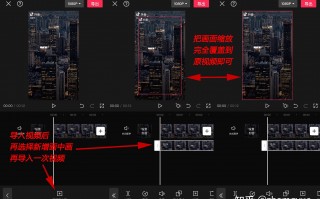
1. 视频分割与裁剪
操作步骤 :
(1)导入视频后,拖动时间轴定位需分割的位置
(2)点击 “剪辑” - “分割”,删除多余片段
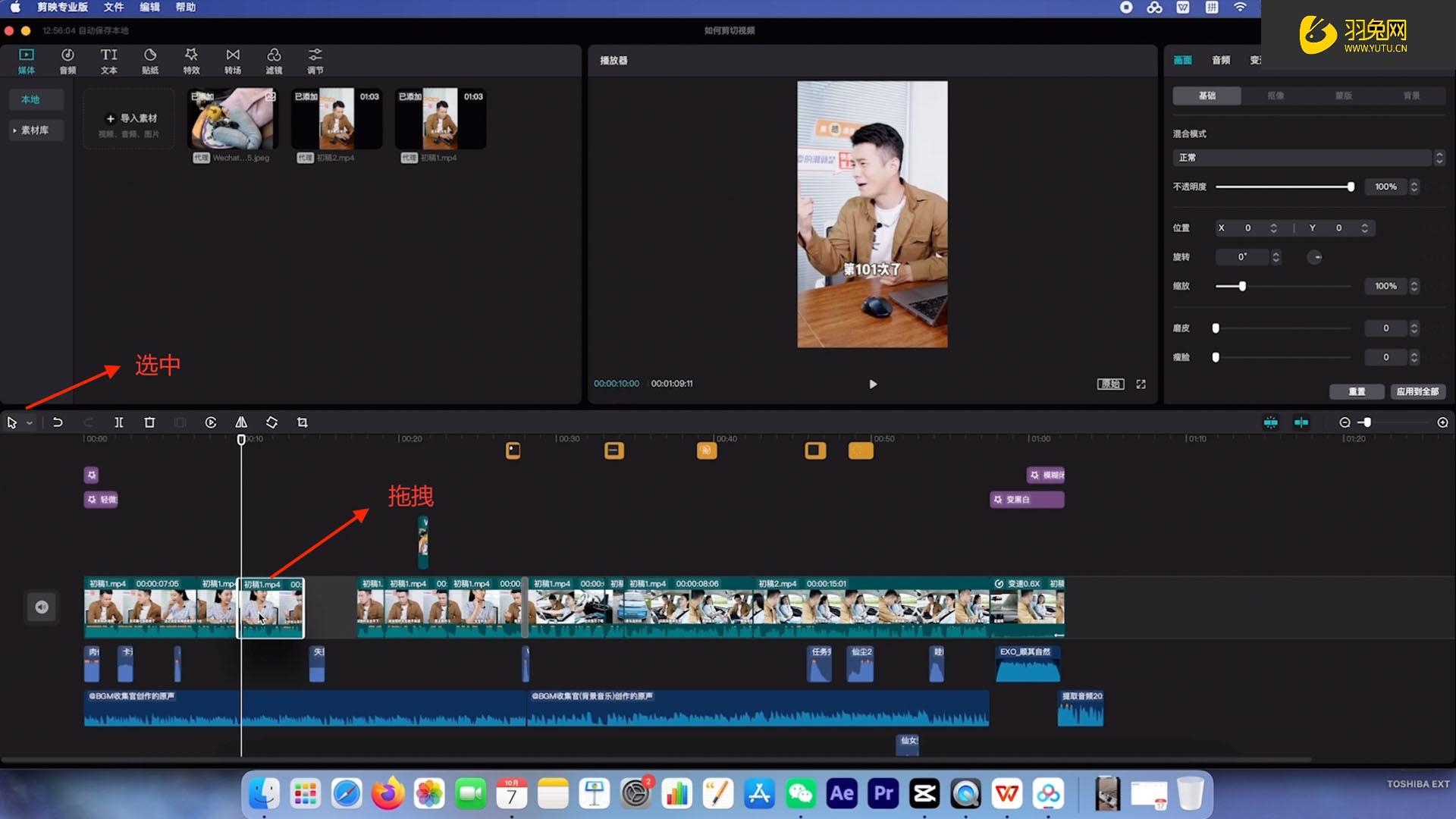
实用技巧 :双指缩放时间轴可精准定位,长按片段可调整顺序
2. 转场效果添加
添加方法 :点击两段视频间的白色方块,选择 “转场” 分类(如 “运镜”“特效”)
适配场景 :
(1)叠化转场:适合情感类视频
(2)闪黑转场:用于制造悬念或突出节奏
参数调整 :可修改转场时长(建议 0.5 - 1 秒)
3. 字幕添加与设计
操作流程 :点击 “文字” - “新建文本”,输入内容后选择字体、颜色
智能功能 :使用 “识别字幕” 自动生成台词,支持调整字幕位置、大小
排版技巧 :字幕底色半透明处理,避免遮挡画面关键信息
4. 音乐搭配与音效
音乐添加 :在 “音频” 库搜索热门 BGM,或导入本地音乐
卡点技巧 :使用 “踩点” 功能,自动匹配音乐节奏点
音效增强 :添加环境音(如风声、脚步声)提升沉浸感
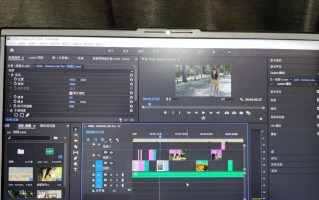
三、PR 基础操作指南
1. 素材导入与时间轴编辑
导入方法 :文件 - 导入,拖拽素材至时间轴
分割操作 :选中 “剃刀工具”,点击时间轴上的视频完成分割
波纹删除 :右键点击片段,选择 “波纹删除” 自动衔接剩余内容
2. 转场特效应用
添加方式 :在 “效果” 面板搜索转场(如 “交叉溶解”“缩放”),拖至两段素材之间
参数设置 :在 “效果控件” 调整转场持续时间、对齐方式
创意使用 :用 “黑场过渡” 制作电影感转场
3. 字幕创建与动画
新建字幕 :文件 - 新建 - 旧版标题,使用文字工具输入内容
样式调整 :设置字体、字号、填充颜色及描边效果
动画制作 :在 “效果控件” 添加 “位置”“缩放” 关键帧,实现动态字幕
4. 音频处理技巧
音量调节 :选中音频轨道,拖拽黄色线调整音量大小
降噪处理 :效果 - 降噪 / 恢复 - 降噪器,去除环境杂音
音乐淡入淡出 :在音频首尾添加关键帧,制作音量渐变效果
四、剪映与 PR 操作避坑指南
工程备份 :每 10 分钟保存一次项目,避免软件崩溃丢失进度
格式适配 :输出前确认平台要求(抖音推荐 1080p、60fps)
版权问题 :使用剪映 “音乐库” 或 PR “Adobe Stock” 正版素材
性能优化 :关闭不必要的后台程序,PR 可预渲染复杂片段提升流畅度
掌握剪映和 PR 的基础操作,即可满足 80% 的日常剪辑需求。建议从简单 vlog 剪辑入手,先使用剪映熟悉流程,再过渡到 PR 进行进阶创作。每天练习 1 个剪辑案例,1 周内即可独立完成高质量视频制作!
剪映两个场景之间如何流畅过渡
在剪映中实现两个场景之间的流畅过渡,关键在于合理运用转场效果、剪辑节奏和视听连贯性。以下是具体方法和技巧:
一、基础转场技巧
常用转场效果 叠化(淡入淡出) :适合大多数场景切换,尤其是时间或空间变化时(如从白天到黑夜)。操作:点击两段素材间的「转场」按钮 → 选择「叠化」→ 调整时长(建议0.5-1.5秒)。模糊过渡 :通过模糊画面隐藏跳跃感,适合动态差异大的场景。滑动/推进 :模拟镜头运动,增强动感(如从左滑入)。匹配剪辑(Match Cut) 通过相似形状、颜色或动作衔接画面。例如:前一个镜头是挥手,后一个镜头是另一场景中的类似动作。相同颜色的物体转场(如红色衣服→红色招牌)。二、进阶流畅技巧
利用动态镜头 在镜头运动时切换(如横摇、推拉镜头),让观众忽略剪辑点。示例:前一段结尾是向右平移,后一段开头继续向右运动。声音过渡 J-Cut :下一场景的声音先于画面出现(如环境音、对话)。L-Cut :当前场景的声音延续到下一场景。操作:分离音频轨道,提前或延后音频切入时间。遮挡转场 用物体(如手、门、黑屏)遮挡镜头时切换画面,天然隐藏剪辑痕迹。变速处理 前一段结尾加速,后一段开头减速(或反之),营造节奏变化。三、剪映实操步骤
添加转场 选中两段素材间的「转场」按钮 → 选择效果(如「基础转场」中的「叠化」)。调整时长:短转场(0.3秒)适合快节奏,长转场(1秒以上)更舒缓。关键帧动画 对前一段的结尾和后一段的开头添加关键帧,手动调整透明度或缩放,实现自定义渐变。音效强化 在转场处添加音效(如「嗖嗖声」「风声」),增强流畅感。四、注意事项
避免过度转场 :同一视频中尽量不超过3种转场类型,保持统一性。匹配节奏 :转场时长需符合视频基调(快节奏短片用短转场,纪录片用长叠化)。预览修正 :转场后检查是否有跳帧或声音突兀,必要时微调剪辑点。通过以上方法,结合剪映的自动转场功能和手动调整,可以轻松实现自然流畅的场景切换。记得多参考电影或优质短视频中的转场案例,培养剪辑思维!
相关问答
剪辑视频怎样转换场景?
剪辑视频转换场景,可以采用以下几种方式:1.转场特效:在不同场景之间加入转场特效,如渐变、闪白等,使画面自然流畅过渡。2.剪辑顺序:将不同场景的视频按...
怎么样剪辑视频?-ZOL问答
剪辑视频其实挺简单的,首先你得找个好用的软件,像剪映或者PR都行,新手建议从剪映开始,操作界面简洁易懂。导入素材后,先把不需要的部分删掉,再把剩下的片段按顺...
剪辑视频肿么剪-ZOL问答
用剪映做视频超简单,步骤给你们安排得明明白白手机是iPhone14,系统iOS16.2,剪映版本8.0.201.打开剪映APP2.点中间+号开始创作3.选好视频素材,点添加到项...
视频剪辑技巧,快速批量合并多个视频文件-ZOL问答
支持视频尺寸调整、图片转视频、视频中插入图片、探店内容制作、随机动态蒙层效果、左下角模糊散开转场动画、22个视频合并为13个、42个短视频拼接成33个、竖屏...
一首歌一个人不同场景怎么剪辑?
剪辑一首歌一个人不同场景需要进行音频处理和视频剪辑。以下是一些步骤:1.获取音频文件:从歌曲或视频中获取音频文件。2.处理音频:使用音频编辑软件,例如...
被辞退怎么录像_法律问答—华律网
[回答]1.合法性方面:在不侵犯他人合法权益,尤其是不违反用人单位合法管理规定的前提下,可以录像。例如,如果单位办公区域等是公开空间,在这些地方录像通常...
flash怎么让影片剪辑元件动起来?
2.直接按快捷键F8键来创建新元件,选择新建一个影片剪辑元件。3.在影片剪辑内部,将心形图形元件拖到舞台中间位置,然后在影片剪辑的时间轴第1、第10和第20帧...
剪辑方面的大场景镜头是什么?-懂得
没有理解你的意思,如果想拍摄大场景有两个方法,一个是广角镜头,一个是拍摄好一张照片然后平行移动相机再拍一张,用软件拼接,赛过全画幅应该全景吧...
怎么制作微课视频步骤?-ZOL问答
最后,对录制视频进行简单的后期制作,例如编辑和美化。2.录屏软件加PPT另一种常见的微课制作方法是利用录屏软件来拍摄PPT等界面。这种方法需要使用电脑...
视频剪切软件推荐及操作步骤?-ZOL问答
2条回答:如果你想对视频进行简单的剪切处理,建议先明确具体需求,比如你是想在手机上操作还是在电脑上完成,是Android系统还是iOS系统,亦或是WindowsPC端还是mac...